https://www.4900.co.jp/content/52240/
- 堀江
-
stateを0にすることを忘れず。
https://www.4900.co.jp/content/52240/
stateを0にすることを忘れず。
●まずはどちらのパソコンもネットワークがパブリックではなく、プライベートになっていること
●必要に応じて設定のネットワークとインターネットから、パスワード保護共有を無効
●親機側でプリンタの共有をする
設定 →Bluetoothとデバイス → プリンタとスキャナー
該当するプリンタのプロパティ →共有タブ →このプリンタを共有するのチェック
●以下共有する側・アクセスする側どちらのパソコンにも設定すること
1.グループポリシーのバッチファイル作成
@echo off
pushd “%~dp0”
dir /b %SystemRoot%servicingPackagesMicrosoft-Windows-GroupPolicy-ClientExtensions-Package~3*.mum >List.txt
dir /b %SystemRoot%servicingPackagesMicrosoft-Windows-GroupPolicy-ClientTools-Package~3*.mum >>List.txt
for /f %%i in (‘findstr /i . List.txt 2^>nul’) do dism /online /norestart /add-package:”%SystemRoot%servicingPackages%%i”
pause
上記英語部分をメモ帳にコピペして、ファイルの種類をすべてのファイルにして、「gpedit.bat」という名前で保存
2.管理者権限で実行
3.以下のURLの内容を設定
https://ameblo.jp/genkibaka/entry-12879064979.html
ここまででできるという記事もどこかにありました
できなかったら以下
4.グループポリシーエディタから
「ローカルグループポリシーエディター」が開きますので、[コンピューターの構成]‐[管理用テンプレート]‐[ネットワーク]‐[Lanman ワークステーション]‐右ペインから、[安全でないゲスト ログオンを有効にする]をダブルクリックで開きます。
※参考(2. PC側のセキュリティ設定をアップデート以前の状態に戻す(回避策)の部分)
https://canon.jp/biz/solution/smb/tips/pc-qanda/windows/win11-file/folder
5.親機側でアクセス許可をする
設定 →Bluetoothとデバイス → プリンタとスキャナー
該当するプリンタのプロパティ → セキュリティ
Everyoneのアクセス許可を全部にチェック
追加から詳細設定→検索
guestにもアクセス許可を全部にチェック
自分の場合はこれでできた
1.設定
2.Bluetoothとデバイス
3.プリンタとスキャナ
4.デバイスの追加
5.新しいデバイスの追加
6.2番目 共有プリンターを名前で選択する
7.共有するPC名をダブルクリックしてプリンタを選んで次へ行く
Windows11 proの場合は標準でグループポリシーが編集できるので、バッチファイルは不要
プリンタ共有ではなく、Wi-Fiやネットワークから直接プリンタに接続できるならそのほうがいいです
Windows11 大型アップグレード後共有が開けない時
(共有フォルダがあるPC側の設定)
①
1.スタート
2.設定
3.ネットワークとインターネット
4.ネットワークの詳細設定
5.共有の詳細設定
6.すべてのネットワーク
7.パスワード保護共有→オフ
※大型更新があるとオンになることがある
パスワード共有設定をしている場合はオンのままでもOK
②
1.コントロールパネル
2.プログラムのアンインストール
3.左のWindowsの機能の有効化または無効化
4.SMB1.0/CIFSファイル共有のサポートにチェック
一番上にチェックを入れると中の3つにチェックが入る
5.必要に応じて再起動
これでアクセスできればOK
①やってだめなら②もみてみる
ほぼこれで大丈夫なはずだけど、ダメな場合はさらに調べる必要あり
https://sakuraxren.blog.fc2.com/blog-entry-1583.html
上記内容で解決しました。
マスターとクライアントそれぞれで作業します。
PCのカバーを開くと自動的にPCの電源入る機能を無効化する方法
このようなPCは、デフォルトでは「有効」に設定されているので
「無効」にする方法を記載します
1.PCをシャットダウンし、パネルが開いている状態で電源ボタンを押し、
F2[セットアップ]メニューを表示します
2.BIOS画面から、[Power On Lid Open]を「無効」(disable)に
3.BIOS設定を保存し、再起動します
Windowsで拡張子ごとの関連付けを解除する方法
「誤って設定してしまった」と言った場合、[変更]することは容易ですが
[解除(削除)]することは簡単ではありません。
そこで、ダミーアプリへ変更後に削除する方法
1.任意のテキストファイルを新規作成し、名前を「test.bat」のようにバッチファイル形式のダミーデータ作成
2.ファイルの[プロパテx]のファイルの関連付けを「test.bat」に変更します
3.「test.bat」を削除します
4.コマンドプロンプトより以下のコマンドを実行し、ファイルの種類の関連付けを削除します
% assoc .(拡張子)=
[=]の後に「半角スペース」を入力してください
1.外付けハードドライブ、USB、或いはメモリカードをPC接続します。
2.コマンドプロンプトを開きます。
3.コマンドウィンドウで、指令「chkdsk E: /f /r」を実行します。(Eのところに記憶デバイスのラベル名を入れ替えてください。)
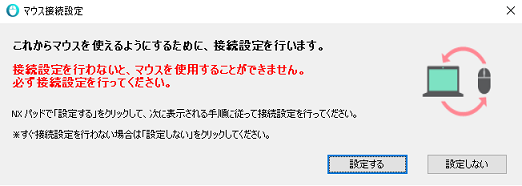
NECで、Bluetoothマウスの設定はちゃんとされていて、ちゃんと動くのに
毎回起動時に、「マウス接続設定」が表示される対処法
タスクスケジューラから「btassy Task」を探し、プロパティを開き、トリガーの編集から有効のチェックを外します。
スタート> 設定> 時刻と言語> 言語>
スペルチェック、入力、およびキーボードの設定>
キーボードの詳細設定>
使用可能な場合にデスクトップに言語バーを使用する
にチェックを入れる