https://www.4900.co.jp/content/52240/
- 堀江
-
stateを0にすることを忘れず。
https://www.4900.co.jp/content/52240/
stateを0にすることを忘れず。
●まずはどちらのパソコンもネットワークがパブリックではなく、プライベートになっていること
●必要に応じて設定のネットワークとインターネットから、パスワード保護共有を無効
●親機側でプリンタの共有をする
設定 →Bluetoothとデバイス → プリンタとスキャナー
該当するプリンタのプロパティ →共有タブ →このプリンタを共有するのチェック
●以下共有する側・アクセスする側どちらのパソコンにも設定すること
1.グループポリシーのバッチファイル作成
@echo off
pushd “%~dp0”
dir /b %SystemRoot%servicingPackagesMicrosoft-Windows-GroupPolicy-ClientExtensions-Package~3*.mum >List.txt
dir /b %SystemRoot%servicingPackagesMicrosoft-Windows-GroupPolicy-ClientTools-Package~3*.mum >>List.txt
for /f %%i in (‘findstr /i . List.txt 2^>nul’) do dism /online /norestart /add-package:”%SystemRoot%servicingPackages%%i”
pause
上記英語部分をメモ帳にコピペして、ファイルの種類をすべてのファイルにして、「gpedit.bat」という名前で保存
2.管理者権限で実行
3.以下のURLの内容を設定
https://ameblo.jp/genkibaka/entry-12879064979.html
ここまででできるという記事もどこかにありました
できなかったら以下
4.グループポリシーエディタから
「ローカルグループポリシーエディター」が開きますので、[コンピューターの構成]‐[管理用テンプレート]‐[ネットワーク]‐[Lanman ワークステーション]‐右ペインから、[安全でないゲスト ログオンを有効にする]をダブルクリックで開きます。
※参考(2. PC側のセキュリティ設定をアップデート以前の状態に戻す(回避策)の部分)
https://canon.jp/biz/solution/smb/tips/pc-qanda/windows/win11-file/folder
5.親機側でアクセス許可をする
設定 →Bluetoothとデバイス → プリンタとスキャナー
該当するプリンタのプロパティ → セキュリティ
Everyoneのアクセス許可を全部にチェック
追加から詳細設定→検索
guestにもアクセス許可を全部にチェック
自分の場合はこれでできた
1.設定
2.Bluetoothとデバイス
3.プリンタとスキャナ
4.デバイスの追加
5.新しいデバイスの追加
6.2番目 共有プリンターを名前で選択する
7.共有するPC名をダブルクリックしてプリンタを選んで次へ行く
Windows11 proの場合は標準でグループポリシーが編集できるので、バッチファイルは不要
プリンタ共有ではなく、Wi-Fiやネットワークから直接プリンタに接続できるならそのほうがいいです
https://www.tmaccarones.com/outlook-data-migration/
フォルダ構成が一致していればエクスポートして別PCで取り込める。
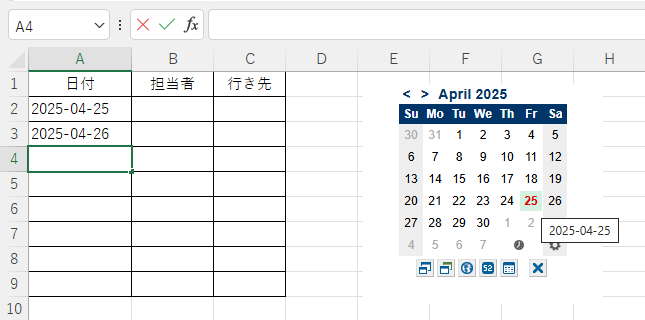
Excelでも、Accessのようにカレンダーから日付を入力したい!
方法:Microsoft公式アドイン「Mini Calendar and Date Picker」を追加
【手順】
1.Excel を開く
2.メニューから「開発」タブの「アドイン」グループ →「アドイン」をクリック
3.検索バーに、「Mini Calendar and Date Picker」と入力して検索
4.表示されたら「追加(Add)」をクリックしてインストール
5.インストールが完了すると、カレンダーが表示されます
【使い方】
1.任意のセルをクリックして選択
2.右側のカレンダーから日付をクリック → そのセルに自動入力される
3.月や年の移動操作も簡単です
outlook このフォルダーのセットを開けません
xxx.pst.corrupt
がでたら下記で修復
受信トレイ修復ツール『SCANPST』の場所と使い方
https://pcrepair.w-pickup.com/post-5505/
Windows11 大型アップグレード後共有が開けない時
(共有フォルダがあるPC側の設定)
①
1.スタート
2.設定
3.ネットワークとインターネット
4.ネットワークの詳細設定
5.共有の詳細設定
6.すべてのネットワーク
7.パスワード保護共有→オフ
※大型更新があるとオンになることがある
パスワード共有設定をしている場合はオンのままでもOK
②
1.コントロールパネル
2.プログラムのアンインストール
3.左のWindowsの機能の有効化または無効化
4.SMB1.0/CIFSファイル共有のサポートにチェック
一番上にチェックを入れると中の3つにチェックが入る
5.必要に応じて再起動
これでアクセスできればOK
①やってだめなら②もみてみる
ほぼこれで大丈夫なはずだけど、ダメな場合はさらに調べる必要あり
https://windows.muragon.com/entry/33.html
セーフモードで起動
強制リセットでも問題が解決しない場合は、セーフモードで起動してみてください。セーフモードでは、基本的な Windows ドライバーのみがロードされるため、問題を引き起こしている可能性のあるサードパーティ製ソフトウェアやドライバーを排除するのに役立ちます。
https://www.fmworld.net/cs/azbyclub/qanavi/jsp/qacontents.jsp?PID=9811-3863
上記の方法で解決した
https://www.mattake-base.com/pixel7%E3%82%92usb%E3%82%B1%E3%83%BC%E3%83%96%E3%83%AB%E3%81%A7%E6%8E%A5%E7%B6%9A%E3%81%99%E3%82%8B%E3%81%8C%E3%83%91%E3%82%BD%E3%82%B3%E3%83%B3%E3%81%8C%E8%AA%8D%E8%AD%98%E3%81%97%E3%81%AA%E3%81%84/
開発者モード(デバッグ)をオフにして、USB設定を充電モードからファイル転送にしないとデータ領域にアクセスできない。
ネット設定のとき、PPPランプがついてない状態
モデムに入ると接続ボタンがグレーアウト
また設定画面に入れない場合は
このあたりを参照
https://note.com/noblehero0521/n/n966733f4abd0
自分は設定をバックアップ、電話以外を初期化で初期化。
その後一旦触れるようになったのでプロバイダ情報をいれるがおかしいためもう一度バックアップで復元したら改善した。
PPPランプがついてないからといってPPPOE形式ではないIPOE形式もあるためうかつに判断してはいけない。